Domain operationsleuchte.de kaufen?
Wir ziehen mit dem Projekt
operationsleuchte.de um.
Sind Sie am Kauf der Domain
operationsleuchte.de interessiert?
domain@kv-gmbh.de · 0541-91531010
Domain operationsleuchte.de kaufen?
Wie installiere ich Snipping Tool?
Um das Snipping Tool auf einem Windows-Computer zu installieren, müssen Sie zuerst sicherstellen, dass es nicht bereits auf Ihrem System vorhanden ist. Geben Sie dazu "Snipping Tool" in die Windows-Suchleiste ein. Wenn es nicht gefunden wird, können Sie es über die Systemsteuerung unter "Programme und Funktionen" installieren. Klicken Sie auf "Windows-Funktionen aktivieren oder deaktivieren" und suchen Sie nach dem Snipping Tool. Aktivieren Sie das Kontrollkästchen neben dem Snipping Tool und klicken Sie auf "OK". Das Snipping Tool sollte nun auf Ihrem Computer installiert sein und kann über die Windows-Suche oder das Startmenü geöffnet werden. **
Warum funktioniert Snipping Tool nicht?
Warum funktioniert Snipping Tool nicht? Gibt es eine Fehlermeldung, die angezeigt wird? Hast du versucht, das Programm neu zu starten oder deinen Computer neu zu starten? Möglicherweise liegt das Problem an fehlenden Berechtigungen oder an einer beschädigten Datei. Hast du die neueste Version des Snipping Tools installiert? **

Ähnliche Suchbegriffe für Snipping
Top-Angebote
Produkte zum Begriff Snipping:
-
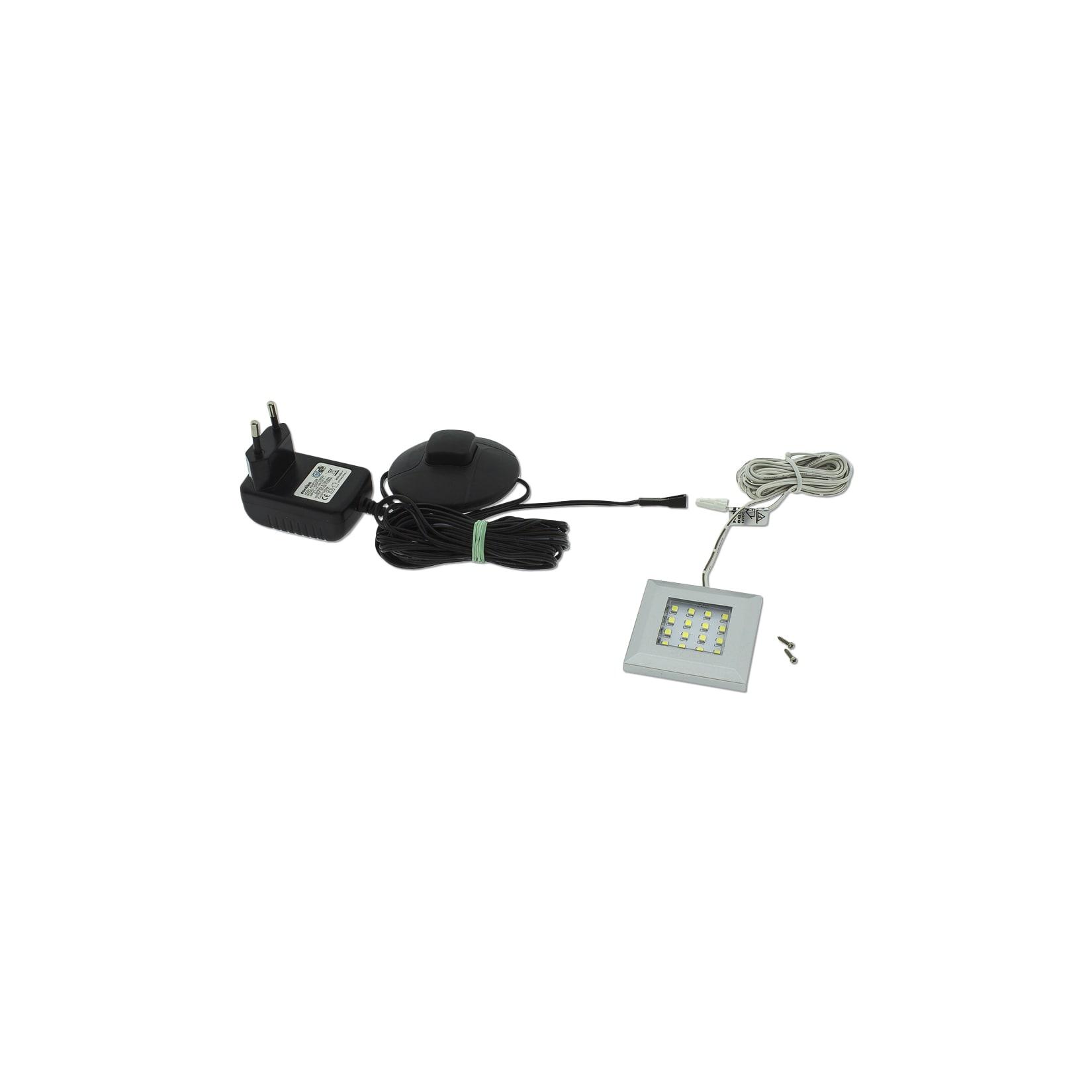
VCM LED Licht Beleuchtung Vitrinenbeleuchtung Licht - LeuchtoHighlights: - LED-Beleuchtungsset "Kaltweiß" - Montage ohne Bohren dank Klebestreifen - Farbe: Weiß - Gute Beleuchtung dank 16 SMD-LED - Geringer Stromverbrauch - Maße H. 1 x B. 5 x T. 5 cm - Leuchtmittel nicht austauschbar Die LED-Beleuchtung lä39,90 €*Versand: 5,95 €Sichere Weiterleitung zum Anbieter
-
Kahlert Licht, Beleuchtung Zubehör, BeleuchtungstrafoDer Beleuchtungstrafo von Kahlert Licht ist eine zuverlässige Lösung für die Stromversorgung von bis zu 10 konstant leuchtenden Lämpchen mit einer Betriebsspannung von 3,5 V. Dieses Produkt ist speziell für den Innenbereich konzipiert und bietet eine stabile Energieversorgung über das Stromnetz. Der Trafo ist nicht für Smart Home-Anwendungen geeignet, was ihn zu einer idealen Wahl für traditionelle Beleuchtungssysteme macht. Mit seinem schlichten Design in Schwarz fügt er sich harmonisch in verschiedene Wohnumgebungen ein. Der integrierte Ruhelichtmodus sorgt für eine sanfte Beleuchtung, die in ruhigen Momenten eine angenehme Atmosphäre schafft. Dieser Beleuchtungstrafo ist eine praktische und funktionale Ergänzung für jedes Zuhause, das eine einfache und effektive Beleuchtungslösung benötigt. - Geeignet für den Anschluss von bis zu 10 Lämpchen mit 3,5 V - Entwickelt für den Innenbereich - Integrierter Ruhelichtmodus für sanfte Beleuchtung.37,94 €*Versand: 0,00 €Sichere Weiterleitung zum Anbieter
-
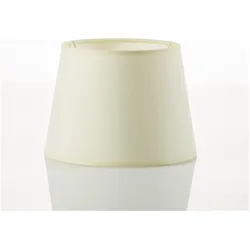
Licht-Erlebnisse, Beleuchtung Zubehör, WillowDezenter Stofflampenschirm in Ecru Weiss für gängige Tischleuchten mit E14 Fassung. Variieren Sie bequem den Look Ihrer Lampe, ohne die komplette Leuchte zu ersetzen. Oben: Ø15 cm, unten: Ø19,5 cm, Höhe: 14 cm. Die leichte Unterlage aus Kunststoff wurde mit Stoff beklebt und gibt dem Schirm seine konische Form. Passend für einen Lampenfuss mit nach oben zeigendem Leuchtmittel. Perfekt im Schlafzimmer für eine Nachttischlampe oder im Wohnzimmer. Made in EU.28,95 €*Versand: 3,00 €Sichere Weiterleitung zum Anbieter
-
Link, Lisa: MEX Das Mündliche Examen - Innere Medizin und ChirurgieMEX Das Mündliche Examen - Innere Medizin und Chirurgie , mit Lernplan , Reiningungssets > Autopflege & Aufbereitung , Auflage: 5. Auflage, Erscheinungsjahr: 20250115, Autoren: Link, Lisa, Auflage: 25005, Auflage/Ausgabe: 5. Auflage, Seitenzahl/Blattzahl: 554, Abbildungen: 249 farbige Abbildungen, Themenüberschrift: MEDICAL / Internal Medicine, Keyword: Mündliche Prüfung Medizin; 2. Staatsexamen Medizin; M3 Medizin; OSCE; mündlich-praktische Prüfung Medizin; Prüfung Chirurgie; Prüfung Innere Medizin; Prüfungsprotokolle Innere Medizin; Prüfungsprotokolle Chirurgie; Prüfungsvorbereitung Medizin; Fälle Innere Medizin; Fälle Chirurgie; ärztliche Kompetenz; PJ Medizin; Praktisches Jahr Medizin; Fallbuch Innere Medizin; Fallbuch Chirurgie; Staatsexamen Medizin; Masterplan Medizinstudium; Drittes Staatsexamen; Approbationsordnung; Hammerexamen; Patientenkommunikation, Fachschema: Chirurgie~Innere Medizin~Medizin / Innere Medizin~Medizin / Spezialgebiete~Medizin / Studium, Prüfungen, Approbation, Berufe, Fachkategorie: Klinische und Innere Medizin~Medizinische Spezialgebiete, Warengruppe: HC/Medizin/Andere Fachgebiete, UNSPSC: 49019900, Warenverzeichnis für die Außenhandelsstatistik: 49019900, Länge: 240, Breite: 170, Höhe: 23, Gewicht: 1080, Produktform: Kartoniert, Genre: Mathematik/Naturwissenschaften/Technik/Medizin,45,00 €*Versand: 0,00 €Sichere Weiterleitung zum Anbieter


-
Wie finde ich das Snipping Tool?
Das Snipping Tool ist eine integrierte Anwendung in Windows-Betriebssystemen, die es Benutzern ermöglicht, Screenshots zu erstellen. Um das Snipping Tool zu finden, können Sie einfach die Windows-Suche verwenden und nach "Snipping Tool" suchen. Alternativ können Sie auch auf das Startmenü klicken, "Alle Apps" auswählen und nach dem Snipping Tool suchen. Eine weitere Möglichkeit besteht darin, die Tastenkombination "Windows-Taste + Shift + S" zu verwenden, um das Snipping Tool schnell zu öffnen. Wenn Sie das Snipping Tool häufig verwenden, können Sie es auch an die Taskleiste oder den Desktop anheften, um einen schnellen Zugriff zu haben. **
-
Wo wird die Snipping Tool gespeichert?
Das Snipping Tool wird standardmäßig auf Windows-Computern im Ordner "C:\Windows\System32" gespeichert. Es handelt sich um eine integrierte Anwendung, die in der Regel bereits auf dem Betriebssystem installiert ist. Wenn du das Snipping Tool nicht finden kannst, kannst du es über die Windows-Suche aufrufen oder über die Systemsteuerung nachinstallieren. **
-
Wie öffne ich das Snipping Tool?
Um das Snipping Tool zu öffnen, kannst du entweder die Windows-Suche verwenden und nach "Snipping Tool" suchen. Alternativ kannst du auch die Tastenkombination "Windows-Taste + Shift + S" drücken, um das Snipping Tool direkt zu öffnen. Eine weitere Möglichkeit ist, das Snipping Tool über das Startmenü unter "Windows-Zubehör" zu finden und von dort aus zu öffnen. Du kannst auch einen Rechtsklick auf die Taskleiste machen, "Neu" auswählen und dann "Snipping Tool" anklicken, um es zu öffnen. **
-
Wo werden Snipping Tool Bilder gespeichert?
Das Snipping Tool speichert standardmäßig die erstellten Bilder in der Zwischenablage. Wenn du ein Bild mit dem Snipping Tool aufgenommen hast, kannst du es in ein anderes Programm einfügen, z. B. in ein Bildbearbeitungsprogramm oder in ein Textverarbeitungsprogramm. Von dort aus kannst du das Bild dann speichern, wo du möchtest. Es gibt jedoch auch die Möglichkeit, die Einstellungen des Snipping Tools anzupassen, um die Bilder direkt an einem bestimmten Speicherort zu speichern. Hast du diese Einstellungen bereits geändert oder möchtest du wissen, wo die Standard-Speicherort für Snipping Tool Bilder ist? **

Was ist das Snipping Tool 3?
Das Snipping Tool 3 ist ein Bildschirmaufnahmeprogramm, das es Benutzern ermöglicht, Screenshots von ihrem Computerbildschirm zu erstellen. Es bietet verschiedene Aufnahmemodi wie Rechteck, Freiform, Fenster oder Vollbild. Mit dem Snipping Tool 3 können Benutzer ihre Screenshots bearbeiten, markieren und speichern, um sie später zu verwenden. Es ist ein nützliches Werkzeug für Präsentationen, Tutorials oder einfach nur zum Teilen von Bildschirminhalten. **
Wie benutze ich das Snipping Tool?
Um das Snipping Tool zu verwenden, öffne zuerst das Programm auf deinem Computer. Klicke dann auf "Neu" und wähle den Bereich aus, den du erfassen möchtest. Du kannst zwischen verschiedenen Arten von Ausschnitten wählen, z.B. Freihand, Rechteck oder Fenster. Nachdem du den gewünschten Bereich ausgewählt hast, kannst du den Ausschnitt speichern, kopieren oder markieren. Du kannst das Snipping Tool auch verwenden, um Notizen oder Markierungen auf dem Bildschirmausschnitt hinzuzufügen. **
Top-Angebote
Produkte zum Begriff Snipping:
-
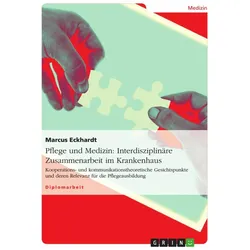
Pflege und Medizin: Interdisziplinäre Zusammenarbeit im Krankenhaus, Fachbücher von Marcus EckhardtDas Fachbuch "Pflege und Medizin: Interdisziplinäre Zusammenarbeit im Krankenhaus" von Marcus Eckhardt behandelt die wesentlichen Aspekte der interdisziplinären Kooperation und Kommunikation im Gesundheitswesen. Es beleuchtet die theoretischen Grundlagen und deren praktische Relevanz für die Pflegeausbildung. Durch die Analyse von Kooperationsmodellen und kommunikationstheoretischen Ansätzen wird ein tieferes Verständnis für die Herausforderungen und Chancen der interdisziplinären Zusammenarbeit im Krankenhaus vermittelt. Das Buch richtet sich an Fachkräfte aus dem Bereich Pflege und Medizin sowie an Studierende, die sich mit den dynamischen Prozessen im Gesundheitswesen auseinandersetzen möchten. Es bietet wertvolle Einblicke in die Notwendigkeit einer effektiven Kommunikation und Zusammenarbeit zwischen verschiedenen Disziplinen, um die Qualität der Patientenversorgung zu verbessern.47,95 €*Versand: 0,00 €Sichere Weiterleitung zum Anbieter
-
Fahrgestell Chirurgie- Fahrgestell aus rostfreiem Edelstahl - Möglichkeiten zum Anbringen von Entnahmegerät Schiene oder Verschraubung und mehreren Sekretbehältern - zwei Geräteschienen 25 x 10 mm, je 59 cm - 4 Doppelrollen Ø 65 mm, elektrisch leitfähig, davon 2 feststellbar - Maße 625 x 465 x 860 mm - Gewicht ca. 4,8 kg630,70 €*Versand: 0,00 €Sichere Weiterleitung zum Anbieter
-
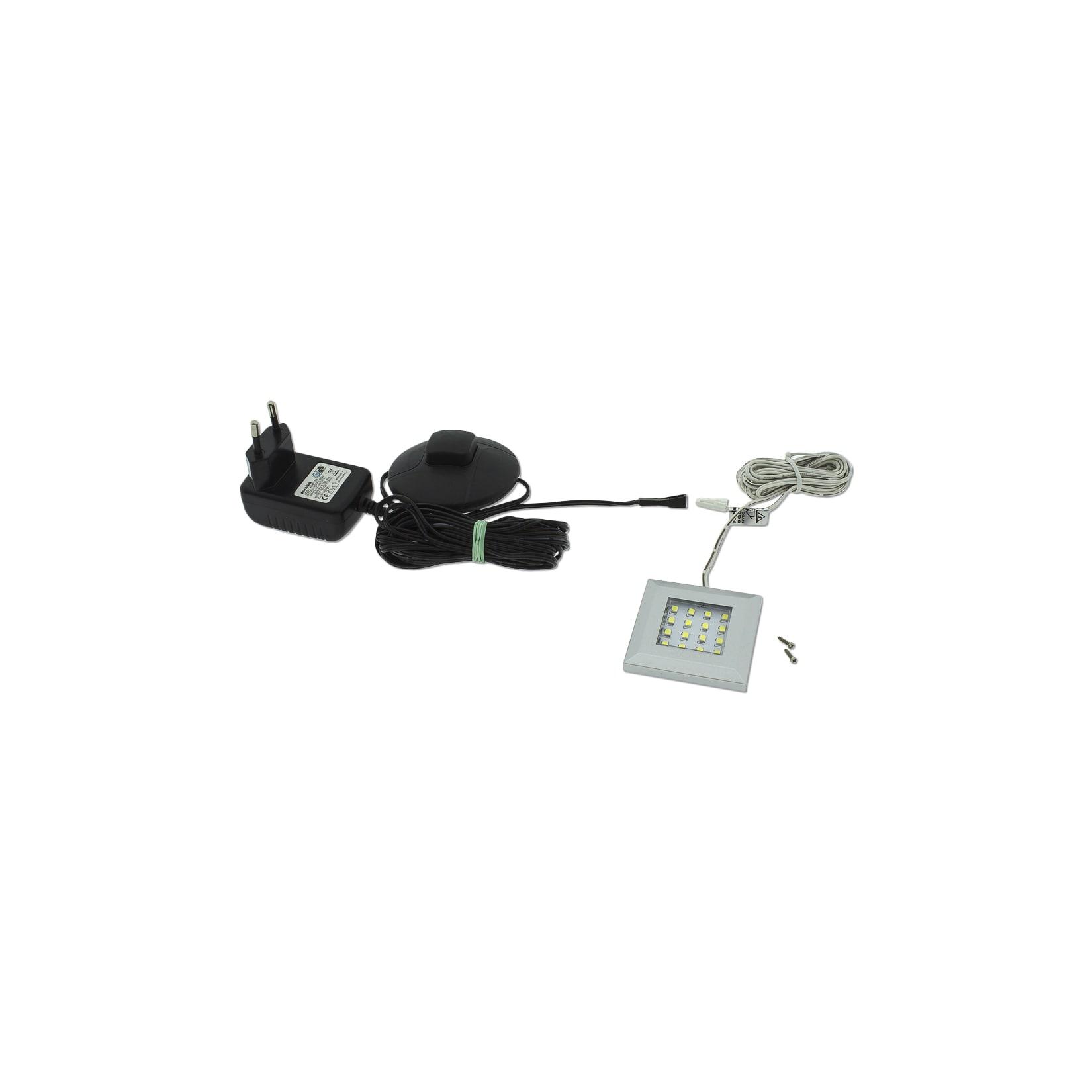
VCM LED Licht Beleuchtung Vitrinenbeleuchtung Licht - LeuchtoHighlights: - LED-Beleuchtungsset "Kaltweiß" - Montage ohne Bohren dank Klebestreifen - Farbe: Weiß - Gute Beleuchtung dank 16 SMD-LED - Geringer Stromverbrauch - Maße H. 1 x B. 5 x T. 5 cm - Leuchtmittel nicht austauschbar Die LED-Beleuchtung lä39,90 €*Versand: 5,95 €Sichere Weiterleitung zum Anbieter
-
Kahlert Licht, Beleuchtung Zubehör, BeleuchtungstrafoDer Beleuchtungstrafo von Kahlert Licht ist eine zuverlässige Lösung für die Stromversorgung von bis zu 10 konstant leuchtenden Lämpchen mit einer Betriebsspannung von 3,5 V. Dieses Produkt ist speziell für den Innenbereich konzipiert und bietet eine stabile Energieversorgung über das Stromnetz. Der Trafo ist nicht für Smart Home-Anwendungen geeignet, was ihn zu einer idealen Wahl für traditionelle Beleuchtungssysteme macht. Mit seinem schlichten Design in Schwarz fügt er sich harmonisch in verschiedene Wohnumgebungen ein. Der integrierte Ruhelichtmodus sorgt für eine sanfte Beleuchtung, die in ruhigen Momenten eine angenehme Atmosphäre schafft. Dieser Beleuchtungstrafo ist eine praktische und funktionale Ergänzung für jedes Zuhause, das eine einfache und effektive Beleuchtungslösung benötigt. - Geeignet für den Anschluss von bis zu 10 Lämpchen mit 3,5 V - Entwickelt für den Innenbereich - Integrierter Ruhelichtmodus für sanfte Beleuchtung.37,94 €*Versand: 0,00 €Sichere Weiterleitung zum Anbieter
-
Wie installiere ich Snipping Tool?
Um das Snipping Tool auf einem Windows-Computer zu installieren, müssen Sie zuerst sicherstellen, dass es nicht bereits auf Ihrem System vorhanden ist. Geben Sie dazu "Snipping Tool" in die Windows-Suchleiste ein. Wenn es nicht gefunden wird, können Sie es über die Systemsteuerung unter "Programme und Funktionen" installieren. Klicken Sie auf "Windows-Funktionen aktivieren oder deaktivieren" und suchen Sie nach dem Snipping Tool. Aktivieren Sie das Kontrollkästchen neben dem Snipping Tool und klicken Sie auf "OK". Das Snipping Tool sollte nun auf Ihrem Computer installiert sein und kann über die Windows-Suche oder das Startmenü geöffnet werden. **
-
Warum funktioniert Snipping Tool nicht?
Warum funktioniert Snipping Tool nicht? Gibt es eine Fehlermeldung, die angezeigt wird? Hast du versucht, das Programm neu zu starten oder deinen Computer neu zu starten? Möglicherweise liegt das Problem an fehlenden Berechtigungen oder an einer beschädigten Datei. Hast du die neueste Version des Snipping Tools installiert? **
-
Wie finde ich das Snipping Tool?
Das Snipping Tool ist eine integrierte Anwendung in Windows-Betriebssystemen, die es Benutzern ermöglicht, Screenshots zu erstellen. Um das Snipping Tool zu finden, können Sie einfach die Windows-Suche verwenden und nach "Snipping Tool" suchen. Alternativ können Sie auch auf das Startmenü klicken, "Alle Apps" auswählen und nach dem Snipping Tool suchen. Eine weitere Möglichkeit besteht darin, die Tastenkombination "Windows-Taste + Shift + S" zu verwenden, um das Snipping Tool schnell zu öffnen. Wenn Sie das Snipping Tool häufig verwenden, können Sie es auch an die Taskleiste oder den Desktop anheften, um einen schnellen Zugriff zu haben. **
-
Wo wird die Snipping Tool gespeichert?
Das Snipping Tool wird standardmäßig auf Windows-Computern im Ordner "C:\Windows\System32" gespeichert. Es handelt sich um eine integrierte Anwendung, die in der Regel bereits auf dem Betriebssystem installiert ist. Wenn du das Snipping Tool nicht finden kannst, kannst du es über die Windows-Suche aufrufen oder über die Systemsteuerung nachinstallieren. **
Ähnliche Suchbegriffe für Snipping
-
Licht-Erlebnisse, Beleuchtung Zubehör, WillowDezenter Stofflampenschirm in Ecru Weiss für gängige Tischleuchten mit E14 Fassung. Variieren Sie bequem den Look Ihrer Lampe, ohne die komplette Leuchte zu ersetzen. Oben: Ø15 cm, unten: Ø19,5 cm, Höhe: 14 cm. Die leichte Unterlage aus Kunststoff wurde mit Stoff beklebt und gibt dem Schirm seine konische Form. Passend für einen Lampenfuss mit nach oben zeigendem Leuchtmittel. Perfekt im Schlafzimmer für eine Nachttischlampe oder im Wohnzimmer. Made in EU.28,95 €*Versand: 3,00 €Sichere Weiterleitung zum Anbieter
-
Link, Lisa: MEX Das Mündliche Examen - Innere Medizin und ChirurgieMEX Das Mündliche Examen - Innere Medizin und Chirurgie , mit Lernplan , Reiningungssets > Autopflege & Aufbereitung , Auflage: 5. Auflage, Erscheinungsjahr: 20250115, Autoren: Link, Lisa, Auflage: 25005, Auflage/Ausgabe: 5. Auflage, Seitenzahl/Blattzahl: 554, Abbildungen: 249 farbige Abbildungen, Themenüberschrift: MEDICAL / Internal Medicine, Keyword: Mündliche Prüfung Medizin; 2. Staatsexamen Medizin; M3 Medizin; OSCE; mündlich-praktische Prüfung Medizin; Prüfung Chirurgie; Prüfung Innere Medizin; Prüfungsprotokolle Innere Medizin; Prüfungsprotokolle Chirurgie; Prüfungsvorbereitung Medizin; Fälle Innere Medizin; Fälle Chirurgie; ärztliche Kompetenz; PJ Medizin; Praktisches Jahr Medizin; Fallbuch Innere Medizin; Fallbuch Chirurgie; Staatsexamen Medizin; Masterplan Medizinstudium; Drittes Staatsexamen; Approbationsordnung; Hammerexamen; Patientenkommunikation, Fachschema: Chirurgie~Innere Medizin~Medizin / Innere Medizin~Medizin / Spezialgebiete~Medizin / Studium, Prüfungen, Approbation, Berufe, Fachkategorie: Klinische und Innere Medizin~Medizinische Spezialgebiete, Warengruppe: HC/Medizin/Andere Fachgebiete, UNSPSC: 49019900, Warenverzeichnis für die Außenhandelsstatistik: 49019900, Länge: 240, Breite: 170, Höhe: 23, Gewicht: 1080, Produktform: Kartoniert, Genre: Mathematik/Naturwissenschaften/Technik/Medizin,45,00 €*Versand: 0,00 €Sichere Weiterleitung zum Anbieter
-
ChirurgieChirurgie , mit integriertem Fallquiz - 40 Fälle nach neuer AO , Reiningungssets > Autopflege & Aufbereitung , Auflage: 9., aktualisierte Auflage, Erscheinungsjahr: 20120620, Produktform: Leinen, Titel der Reihe: Springer-Lehrbuch##, Redaktion: Siewert, Jörg Rüdiger, Auflage: 12009, Auflage/Ausgabe: 9., aktualisierte Auflage, Seitenzahl/Blattzahl: 1028, Abbildungen: 1500 farbige Abbildungen, 180 schwarz-weiße Tabellen, Themenüberschrift: MEDICAL / Surgery / General, Keyword: Chirurgie, Fachschema: Chirurgie~Medizin / Allgemeines, Einführung, Lexikon, Fachkategorie: Medizin, allgemein~Klinische und Innere Medizin, Bildungszweck: für die Hochschule, Warengruppe: HC/Innere Medizin/Chirurgie, Fachkategorie: Chirurgie, Thema: Verstehen, Text Sprache: ger, Seitenanzahl: XXII, Seitenanzahl: 1028, UNSPSC: 49019900, Warenverzeichnis für die Außenhandelsstatistik: 49019900, Verlag: Springer-Verlag GmbH, Verlag: Springer-Verlag GmbH, Verlag: Springer Berlin, Länge: 270, Breite: 211, Höhe: 56, Gewicht: 2558, Produktform: Gebunden, Genre: Mathematik/Naturwissenschaften/Technik/Medizin, Genre: Mathematik/Naturwissenschaften/Technik/Medizin, Vorgänger EAN: 9783540304500 9783540674092 9783540614111 9783540116134, Herkunftsland: DEUTSCHLAND (DE), Katalog: deutschsprachige Titel, Katalog: Gesamtkatalog, Katalog: Lagerartikel, Book on Demand, ausgew. Medienartikel, Relevanz: 0008, Tendenz: +1, Unterkatalog: AK, Unterkatalog: Bücher, Unterkatalog: Hardcover, Unterkatalog: Lagerartikel, WolkenId: 16457289,99 €*Versand: 0,00 €Sichere Weiterleitung zum Anbieter
-
VCM LED Licht Beleuchtung Vitrinenbeleuchtung Licht - LeuchtoHighlights: - LED-Beleuchtungsset "Kaltweiß" - Montage ohne Bohren dank Klebestreifen - Farbe: Weiß - Gute Beleuchtung dank 16 SMD-LED - Geringer Stromverbrauch - Maße H. 1 x B. 5 x T. 5 cm - Leuchtmittel nicht austauschbar Die LED-Beleuchtung lä39,90 €*Versand: 5,95 €Sichere Weiterleitung zum Anbieter
-
Wie öffne ich das Snipping Tool?
Um das Snipping Tool zu öffnen, kannst du entweder die Windows-Suche verwenden und nach "Snipping Tool" suchen. Alternativ kannst du auch die Tastenkombination "Windows-Taste + Shift + S" drücken, um das Snipping Tool direkt zu öffnen. Eine weitere Möglichkeit ist, das Snipping Tool über das Startmenü unter "Windows-Zubehör" zu finden und von dort aus zu öffnen. Du kannst auch einen Rechtsklick auf die Taskleiste machen, "Neu" auswählen und dann "Snipping Tool" anklicken, um es zu öffnen. **
-
Wo werden Snipping Tool Bilder gespeichert?
Das Snipping Tool speichert standardmäßig die erstellten Bilder in der Zwischenablage. Wenn du ein Bild mit dem Snipping Tool aufgenommen hast, kannst du es in ein anderes Programm einfügen, z. B. in ein Bildbearbeitungsprogramm oder in ein Textverarbeitungsprogramm. Von dort aus kannst du das Bild dann speichern, wo du möchtest. Es gibt jedoch auch die Möglichkeit, die Einstellungen des Snipping Tools anzupassen, um die Bilder direkt an einem bestimmten Speicherort zu speichern. Hast du diese Einstellungen bereits geändert oder möchtest du wissen, wo die Standard-Speicherort für Snipping Tool Bilder ist? **
-
Was ist das Snipping Tool 3?
Das Snipping Tool 3 ist ein Bildschirmaufnahmeprogramm, das es Benutzern ermöglicht, Screenshots von ihrem Computerbildschirm zu erstellen. Es bietet verschiedene Aufnahmemodi wie Rechteck, Freiform, Fenster oder Vollbild. Mit dem Snipping Tool 3 können Benutzer ihre Screenshots bearbeiten, markieren und speichern, um sie später zu verwenden. Es ist ein nützliches Werkzeug für Präsentationen, Tutorials oder einfach nur zum Teilen von Bildschirminhalten. **
-
Wie benutze ich das Snipping Tool?
Um das Snipping Tool zu verwenden, öffne zuerst das Programm auf deinem Computer. Klicke dann auf "Neu" und wähle den Bereich aus, den du erfassen möchtest. Du kannst zwischen verschiedenen Arten von Ausschnitten wählen, z.B. Freihand, Rechteck oder Fenster. Nachdem du den gewünschten Bereich ausgewählt hast, kannst du den Ausschnitt speichern, kopieren oder markieren. Du kannst das Snipping Tool auch verwenden, um Notizen oder Markierungen auf dem Bildschirmausschnitt hinzuzufügen. **
* Alle Preise verstehen sich inklusive der gesetzlichen Mehrwertsteuer und ggf. zuzüglich Versandkosten. Die Angebotsinformationen basieren auf den Angaben des jeweiligen Shops und werden über automatisierte Prozesse aktualisiert. Eine Aktualisierung in Echtzeit findet nicht statt, so dass es im Einzelfall zu Abweichungen kommen kann. ** Hinweis: Teile dieses Inhalts wurden von KI erstellt.